Win10如何打開Internet信息服務(wù)(IIS)
在Windows 10操作系統(tǒng)中,Internet信息服務(wù)(IIS)是微軟提供的一款功能強(qiáng)大的Web服務(wù)器組件,用于托管網(wǎng)站、Web應(yīng)用程序和服務(wù)。默認(rèn)情況下,IIS在Win10中并未安裝,因此需要用戶手動(dòng)啟用。以下是詳細(xì)的操作步驟。
一、通過(guò)控制面板啟用IIS
這是最常用的方法,適用于大多數(shù)用戶。
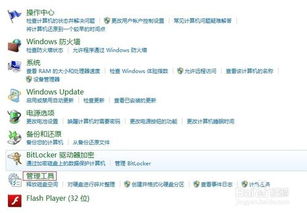
- 打開“控制面板”:
- 點(diǎn)擊屏幕左下角的Windows圖標(biāo)(開始菜單)。
- 在搜索框中輸入“控制面板”并打開它。
- 進(jìn)入“程序”設(shè)置:
- 在控制面板中,選擇“程序”類別。
- 啟用Windows功能:
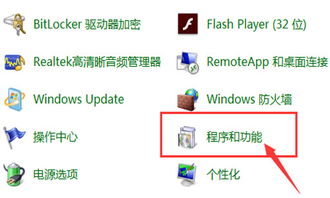
- 點(diǎn)擊“程序和功能”下的“啟用或關(guān)閉Windows功能”。
- 系統(tǒng)會(huì)彈出一個(gè)名為“Windows功能”的新窗口,請(qǐng)稍等片刻,等待列表加載完成。
- 找到并勾選IIS:
- 在功能列表中,找到“Internet Information Services”項(xiàng)。
- 點(diǎn)擊其左側(cè)的加號(hào)(+)展開。為了基本使用,建議至少勾選:
- Web管理工具下的所有選項(xiàng)(用于IIS管理器)。
- 萬(wàn)維網(wǎng)服務(wù)下的“應(yīng)用程序開發(fā)功能”(根據(jù)你的開發(fā)需求選擇,如ASP.NET、CGI等)和“常見(jiàn)HTTP功能”。
- 如果你不確定具體需要哪些,可以直接勾選最頂層的“Internet Information Services”復(fù)選框,這將安裝所有默認(rèn)組件(會(huì)占用更多磁盤空間)。
- 完成安裝:
- 點(diǎn)擊“確定”按鈕,Windows將開始安裝所選的IIS組件。
- 安裝過(guò)程可能需要幾分鐘,并且系統(tǒng)可能會(huì)提示你重啟計(jì)算機(jī)以使更改生效。建議重啟。
二、通過(guò)設(shè)置應(yīng)用啟用IIS(可選方法)
對(duì)于偏好使用現(xiàn)代設(shè)置界面的用戶,也可以通過(guò)此路徑操作。
- 打開“設(shè)置”(Win + I)。
- 點(diǎn)擊“應(yīng)用”。
- 在左側(cè)選擇“應(yīng)用和功能”,然后在右側(cè)找到并點(diǎn)擊“程序和功能”(位于“相關(guān)設(shè)置”下)。
- 在打開的窗口中,點(diǎn)擊左側(cè)的“啟用或關(guān)閉Windows功能”。后續(xù)步驟與上述“控制面板”方法的第3步開始完全相同。
三、驗(yàn)證IIS是否成功啟用
安裝完成后,你需要驗(yàn)證IIS是否已正確運(yùn)行。
- 打開IIS管理器:
- 在開始菜單搜索“IIS”,然后點(diǎn)擊“Internet Information Services (IIS)管理器”來(lái)打開管理控制臺(tái)。
- 測(cè)試默認(rèn)網(wǎng)站:
- 打開任意瀏覽器(如Edge、Chrome)。
- 在地址欄輸入
http://localhost或http://127.0.0.1,然后按回車。
- 如果看到顯示“IIS Windows 10”或類似字樣的歡迎頁(yè)面,恭喜你,IIS已經(jīng)成功安裝并運(yùn)行。
四、重要提示與故障排除
- 管理員權(quán)限:進(jìn)行啟用Windows功能的操作通常需要管理員賬戶權(quán)限。
- Windows更新:確保你的Windows 10系統(tǒng)已更新到最新版本,以避免潛在的兼容性問(wèn)題。
- 端口占用:如果80端口(HTTP默認(rèn)端口)被其他程序(如Skype、Apache等)占用,IIS可能無(wú)法啟動(dòng)。你可以通過(guò)IIS管理器更改默認(rèn)網(wǎng)站的綁定端口。
- 防火墻:如果從局域網(wǎng)的其他計(jì)算機(jī)無(wú)法訪問(wèn)你的IIS站點(diǎn),可能需要檢查Windows防火墻設(shè)置,確保允許HTTP(端口80)流量通過(guò)。
通過(guò)以上步驟,你應(yīng)該能夠在Windows 10上順利啟用并開始使用Internet信息服務(wù)(IIS),為你的Web開發(fā)或本地測(cè)試環(huán)境搭建好基礎(chǔ)平臺(tái)。
如若轉(zhuǎn)載,請(qǐng)注明出處:http://m.hylhgj.cn/product/61.html
更新時(shí)間:2026-04-04 02:12:43